
Formation ChatGPT
Formation ChatGPT : mémo pratique post-formation
Cette page est dédiée aux personnes ayant suivi la formation « ChatGPT – Intelligence artificielle au quotidien » animée par un formateur de l'équipe Formations by Ouverture.
Elle a pour objectif de proposer un rappel synthétique des principales fonctionnalités, méthodes et astuces abordées durant la formation. Vous y retrouverez les éléments essentiels pour reprendre en main l'outil, approfondir vos usages et gagner en efficacité dans votre pratique quotidienne.
Ce document a été conçu comme un support pratique, accessible et directement exploitable, afin de vous accompagner dans la continuité de votre apprentissage et favoriser votre autonomie avec les outils d'intelligence artificielle.
Plan de la page
Accédez rapidement aux sections clés de cette formation ChatGPT.
1. Créer un nouveau chat = une idée, un usage
Dans ChatGPT, il est recommandé de créer un nouveau chat pour chaque besoin, thématique ou type d'usage.
Un chat correspond à
- une idée
- un sujet
- un projet
- ou une spécialité
Par exemple, il est préférable de ne pas mélanger dans une même conversation :
- un usage juridique
- et un usage de communication
Chaque conversation conserve un contexte. En séparant les chats, vous permettez à l'IA d'être plus pertinente, plus cohérente et plus efficace dans ses réponses.
Bonne pratique
- Créer un nouveau chat dès que vous changez de sujet ou d'objectif
Je check si j'ai compris
- Je crée un nouveau chat quand je change de sujet
- Je sépare mes usages par thématique
- Je garde un chat = un objectif principal
2. Le contexte de la conversation influence les réponses
ChatGPT s'appuie sur l'ensemble des messages déjà présents dans une conversation pour comprendre vos demandes.
Cela signifie que les réponses sont influencées par ce qui a été dit précédemment.
Exemple
Si la conversation porte sur la cuisine et que vous demandez ensuite quelque chose sur « l'avocat », ChatGPT comprendra qu'il s'agit de l'aliment, et non du professionnel du droit.

Bonne pratique
- Etre vigilant au contexte en cours
- Reformuler ou préciser si nécessaire
- Créer un nouveau chat en cas de changement de sujet
Cela permet d'éviter les confusions et d'obtenir des réponses plus précises.
Je check si j'ai compris
- Je vérifie le contexte avant de poser ma question
- Je précise mon intention quand un mot peut prêter à confusion
- Je change de chat quand je change de sujet
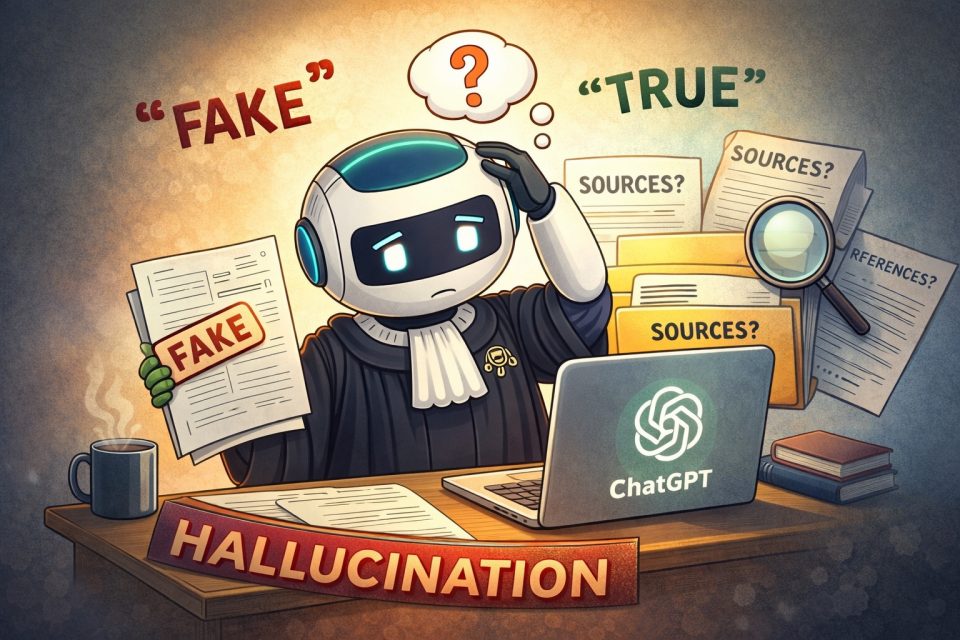
3. Attention aux hallucinations de l'IA
ChatGPT, comme l'ensemble des modèles de langage (LLM), fonctionne en prédisant les mots les plus probables dans une phrase.
Cela signifie qu'il ne « sait » pas au sens humain du terme : il génère une réponse qui lui semble cohérente et pertinente, mais qui peut parfois être fausse.
Ce phénomène est appelé une hallucination.
L'IA peut alors :
- inventer une information
- mélanger plusieurs sources
- créer des références inexistantes
Point important : une réponse peut être très crédible, sans être correcte.
Bonne pratique
Dès que l'information est importante ou sensible :
- demander à ChatGPT de vérifier ses propos
- lui demander de faire des recherches web
- exiger des sources fiables et vérifiables
Règle simple
Ne jamais considérer une réponse comme vraie sans vérification, surtout dans un contexte professionnel.
Je check si j'ai compris
- Je vérifie les informations importantes avant de les utiliser
- Je demande des sources vérifiables quand c'est sensible
- Je ne confonds pas réponse fluide et vérité factuelle
4. Écrire un bon prompt
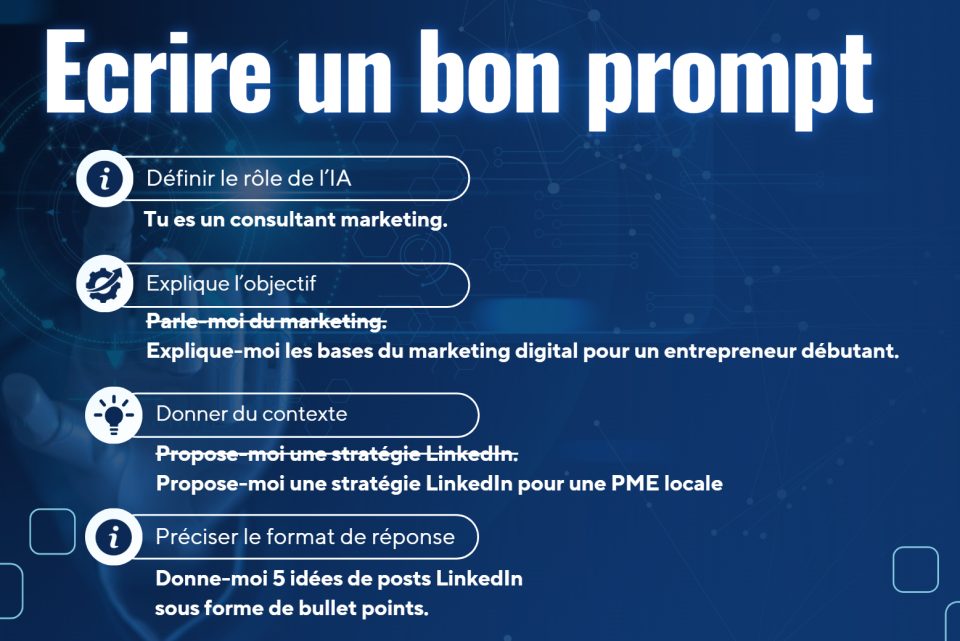
Pour obtenir une réponse pertinente avec ChatGPT, il est essentiel de structurer correctement sa demande (appelée « prompt »).
Un bon prompt repose sur 4 éléments clés :
1. Définir le rôle de l'IA
Indiquez à ChatGPT quel rôle il doit adopter.
Exemple : « Tu es un consultant marketing. »
Cela permet d'orienter le ton, le niveau d'expertise et la nature des réponses.
2. Expliquer l'objectif
Précisez clairement ce que vous attendez.
Exemple :
- ❌ « Parle-moi du marketing »
- ✅ « Explique-moi les bases du marketing digital pour un entrepreneur débutant »
Plus votre objectif est clair, plus la réponse sera utile.
3. Donner du contexte
Ajoutez des informations sur votre situation, votre cible ou votre environnement.
Exemple :
- ❌ « Propose-moi une stratégie LinkedIn »
- ✅ « Propose-moi une stratégie LinkedIn pour une PME locale »
Le contexte permet d'obtenir une réponse adaptée à votre réalité.
4. Préciser le format de réponse
Indiquez la forme souhaitée pour la réponse.
Exemple : « Donne-moi 5 idées de posts LinkedIn sous forme de bullet points »
Cela rend la réponse plus exploitable directement.
💡 A retenir
Un bon prompt = un rôle + un objectif + un contexte + un format.
Bonne pratique
Si la réponse ne vous convient pas, améliorez votre prompt plutôt que de repartir de zéro.
Je check si j'ai compris
- Je définis le rôle attendu de l'IA
- Je précise un objectif clair et concret
- Je fournis le contexte utile à ma situation
- Je demande un format de réponse exploitable
5. Une interface simple… mais des outils puissants
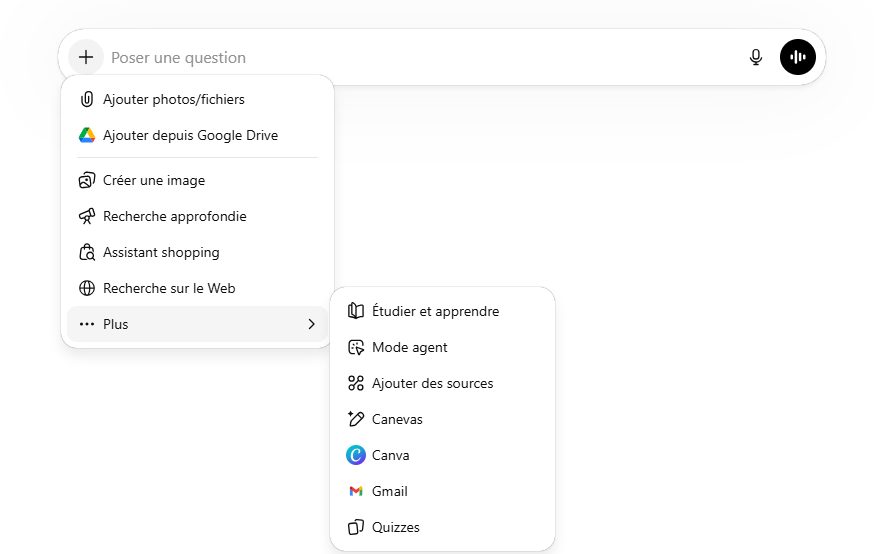
L'interface de ChatGPT peut sembler très simple au premier abord, mais elle intègre en réalité de nombreux outils avancés.
En cliquant sur le bouton « + » ou sur les options disponibles, vous pouvez accéder à différentes fonctionnalités :
Des outils intégrés
- Création d'images à partir de descriptions
- Recherche approfondie pour explorer un sujet en détail
- Recherche sur le web pour accéder à des informations actualisées
Gestion de fichiers et de contenus
- Import de documents (PDF, images, fichiers)
- Analyse et exploitation de contenus directement dans la conversation
Fonctionnalités avancées
- Mode agent (automatisation de tâches complexes)
- Ajout de sources pour travailler avec des documents spécifiques
- Outils pédagogiques (quiz, apprentissage, etc.)
Connexions avec vos outils
ChatGPT peut également se connecter à certaines applications utilisées par l'utilisateur (ex : Google Drive, Gmail), permettant d'exploiter vos propres données dans vos échanges.
Bonne pratique
Explorer régulièrement ces outils pour découvrir de nouveaux usages et gagner en efficacité.
💡 A retenir
ChatGPT n'est pas seulement un outil de conversation, c'est une plateforme complète d'assistance et de production.
Je check si j'ai compris
- Je sais où trouver les outils avancés dans l'interface
- Je peux utiliser la recherche web et l'import de fichiers
- Je comprends l'intérêt du mode agent et des sources
- Je teste régulièrement de nouvelles fonctionnalités
6. Mode dictée vs mode conversation
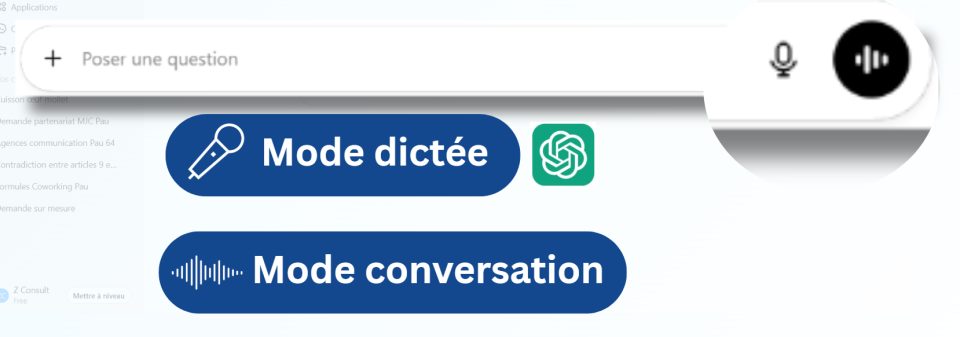
ChatGPT propose plusieurs façons d'interagir à l'oral, avec des usages différents.
Le mode dictée
Le mode dictée permet de transformer votre voix en texte.
Vous parlez, et votre message est retranscrit automatiquement dans le champ de saisie.
C'est une saisie vocale, comparable à un clavier vocal.
Usage idéal :
- écrire plus rapidement
- dicter une idée
- gagner du temps sur la rédaction
Le mode conversation
Le mode conversation permet d'avoir un véritable échange oral avec ChatGPT.
Vous parlez, ChatGPT vous répond à l'oral.
Il s'agit d'un dialogue interactif, proche d'une discussion réelle.
Usage idéal :
- brainstormer
- poser des questions rapidement
- travailler en mobilité
- simuler une discussion ou une interview
💡 A retenir
- Dictée = écrire avec sa voix
- Conversation = discuter avec l'IA
Bonne pratique
Utiliser la dictée pour produire du contenu rapidement, et le mode conversation pour réfléchir, échanger ou explorer des idées.
Je check si j'ai compris
- Je sais distinguer le mode dictée et le mode conversation
- J'utilise la dictée pour accélérer la rédaction
- J'utilise la conversation pour réfléchir et explorer des idées
7. ChatGPT comprend même avec des fautes
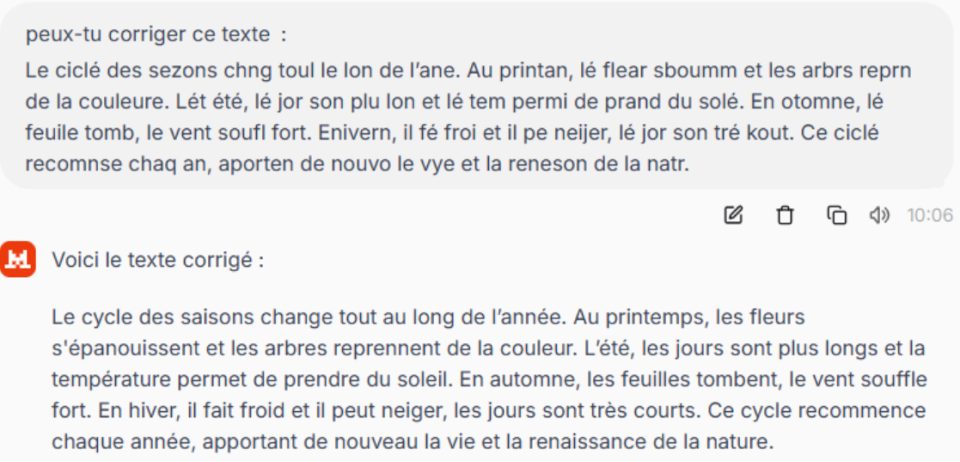
Les modèles comme ChatGPT (LLM) fonctionnent par corrélation et prédiction de mots, ce qui leur permet de comprendre un texte même s'il contient de nombreuses fautes.
Concrètement : il n'est pas nécessaire d'avoir une orthographe parfaite pour être compris.
Même avec :
- des fautes d'orthographe
- des mots mal écrits
- une syntaxe approximative
ChatGPT est généralement capable de reconstituer le sens global.
💡 Pourquoi ça fonctionne ?
L'IA ne lit pas comme un humain, elle reconnaît des schémas de langage et des probabilités de mots associés.
Elle « devine » ce que vous voulez dire à partir du contexte.
Dans quels cas c'est utile ?
- lorsque vous écrivez rapidement
- en prise de notes
- en mode dictée (voix → texte imparfait)
- pour aller vite sans se bloquer sur la forme
⚠️ Attention
Même si l'IA comprend, pour un usage professionnel ou pour produire un contenu final, il est recommandé de soigner ou faire corriger le texte.
💡 A retenir
Vous pouvez vous concentrer sur vos idées, ChatGPT s'occupe de comprendre, même avec des fautes.
Je check si j'ai compris
- Je peux écrire rapidement sans bloquer sur chaque faute
- Je sais que ChatGPT reconstitue le sens grâce au contexte
- Je relis et corrige avant publication professionnelle
8. Le RAG : utiliser ses propres contenus avec l'IA
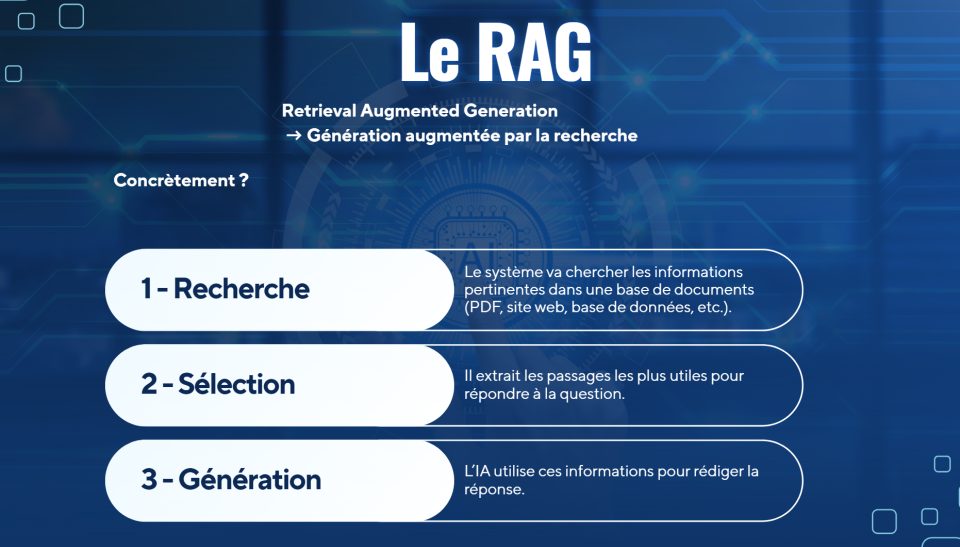
Le RAG (Retrieval Augmented Generation) signifie « génération augmentée par la recherche ».
C'est un fonctionnement qui permet à ChatGPT de s'appuyer sur des sources précises pour produire ses réponses.
Comment ça fonctionne ?
Le RAG repose sur 3 étapes :
1. Recherche
ChatGPT va chercher des informations dans des sources spécifiques :
- documents PDF
- sites web
- bases de données
- fichiers fournis par l'utilisateur
2. Sélection
L'IA identifie les passages les plus pertinents pour répondre à la question.
3. Génération
Elle utilise ces informations pour formuler une réponse adaptée.
💡 Concrètement, à quoi ça sert ?
Le RAG permet de :
- poser des questions sur un document
- extraire des informations précises
- résumer un contenu
- reformuler un texte
- analyser des données
- produire du contenu basé sur une source fiable
👉 Exemples d'usage
- analyser un rapport PDF
- résumer une étude
- exploiter le contenu d'un site web
- travailler sur des documents internes
💡 À retenir
Avec le RAG : ChatGPT ne se base plus uniquement sur ses connaissances, mais sur vos propres contenus.
Bonne pratique
Utiliser le RAG dès que vous travaillez sur des documents ou des informations spécifiques pour gagner en précision et en fiabilité.
Je check si j'ai compris
- Je comprends les 3 étapes : recherche, sélection, génération
- Je sais utiliser le RAG sur des documents concrets
- J'utilise le RAG pour fiabiliser mes réponses
9. Les projets : organiser son travail avec ChatGPT
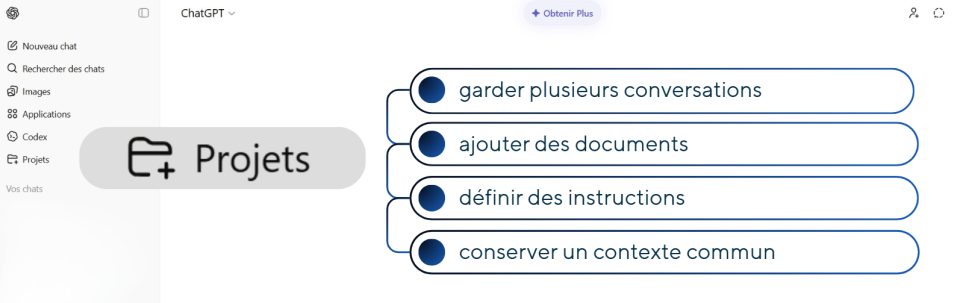
Les projets dans ChatGPT permettent de structurer votre travail en regroupant plusieurs éléments dans un même espace.
C'est un outil particulièrement utile pour organiser vos usages de manière claire et efficace.
À quoi sert un projet ?
Un projet permet de :
- regrouper plusieurs conversations
- ajouter des documents de référence (PDF, fichiers, contenus)
- définir des instructions spécifiques
- conserver un contexte commun
Tout ce qui est dans le projet est utilisé comme base de travail pour vos échanges.
💡 Pourquoi c'est puissant ?
Contrairement à un simple chat :
- le projet crée un environnement de travail cohérent
- ChatGPT comprend mieux votre contexte
- vous gagnez en pertinence et en efficacité
Concrètement, vous pouvez :
- centraliser vos contenus et ressources
- travailler sur un sujet dans la durée
- éviter de répéter les mêmes informations
- structurer vos usages professionnels et personnels
👉 Exemples d'utilisation
- un projet par activité (ex : communication, administratif)
- un projet par client ou structure
- un projet par association
- un projet personnel / un projet professionnel
- un projet dédié à un voyage
- un projet pour un événement
💡 À retenir
Un projet = un contexte + des documents + des règles. C'est votre espace de travail organisé dans ChatGPT.
Bonne pratique
Créer un projet dès que vous travaillez sur un sujet récurrent ou structuré.
Je check si j'ai compris
- Je sais quand créer un projet plutôt qu'un simple chat
- Je peux regrouper documents, consignes et conversations au même endroit
- J'organise mes sujets récurrents avec une logique de projets
10. Bien configurer la mémoire d'un projet (point d'attention)
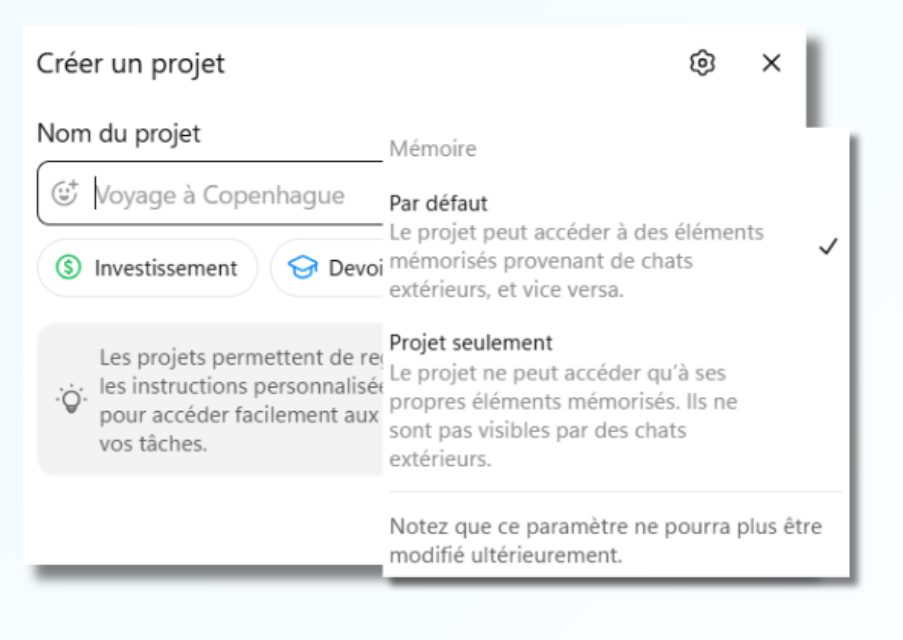
Lors de la création d'un projet, ChatGPT propose un réglage important concernant la mémoire utilisée.
Ce paramètre détermine d'où ChatGPT va tirer ses informations.
Deux modes possibles
1. Mode par défaut
Le projet peut utiliser :
- des éléments mémorisés en dehors du projet
- et partager des informations avec d'autres conversations
ChatGPT peut donc mélanger différents contextes.
2. Mode « Projet seulement »
Le projet utilise uniquement :
- les conversations du projet
- les documents du projet
- les instructions définies dans le projet
ChatGPT reste strictement concentré sur cet environnement.
⚠️ Point très important
Ce réglage se fait uniquement au moment de la création du projet :
- via le petit engrenage en haut à droite
- et il ne peut pas être modifié ensuite
💡 Pourquoi c'est utile ?
Utiliser le mode « Projet seulement » permet :
- d'éviter de mélanger des contextes
- de garantir la cohérence des réponses
- de travailler de manière plus propre et structurée
- de sécuriser certains usages (pro, client, association)
Exemples concrets
- un projet par client pour éviter les confusions
- un projet par association pour garder un contexte propre
- un projet perso vs pro pour ne pas mélanger
💡 À retenir
Si votre projet est structuré ou sensible : privilégiez le mode « Projet seulement ».
Bonne pratique
Prendre 10 secondes au moment de la création pour choisir le bon mode évite beaucoup d'erreurs ensuite.
Je check si j'ai compris
- Je connais la différence entre « Par défaut » et « Projet seulement »
- Je sais que ce réglage se fait uniquement à la création
- Je choisis le mode adapté pour éviter les mélanges de contexte
11. Les différentes mémoires de ChatGPT
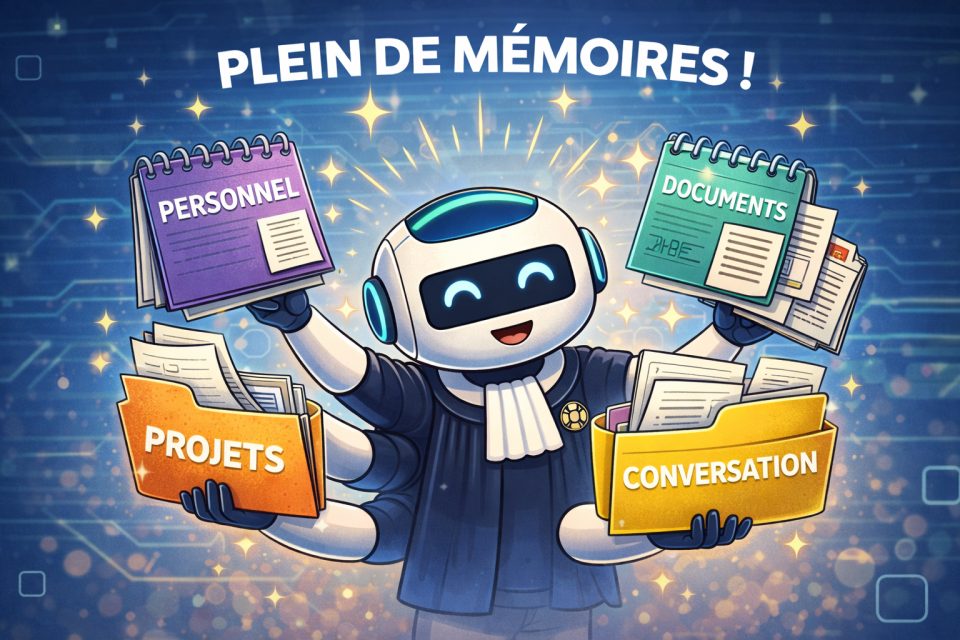
ChatGPT ne fonctionne pas avec une seule mémoire, mais avec plusieurs niveaux de contexte et de mémoire.
Comprendre ces niveaux permet de mieux maîtriser ses usages.
1. Le contexte de la conversation
ChatGPT prend en compte tous les messages échangés dans la discussion en cours.
Il s'appuie sur cet historique pour :
- comprendre le sujet
- suivre le fil de la conversation
- adapter ses réponses
C'est une mémoire temporaire, liée à un chat spécifique.
2. La mémoire générale
ChatGPT peut mémoriser certaines informations sur vous (préférences, contexte, habitudes) pour personnaliser ses réponses.
Exemple :
- votre activité
- vos préférences de ton ou de format
Cette mémoire peut être consultée, modifiée ou supprimée.
3. Les projets et dossiers
Les projets permettent de regrouper :
- plusieurs conversations
- des documents
- un même contexte de travail
Cela permet d'avoir une logique plus structurée et cohérente dans le temps.
4. Les fichiers fournis
Les documents que vous importez (PDF, images, etc.) peuvent être utilisés pendant la conversation.
ChatGPT peut :
- les analyser
- répondre à des questions
- en extraire des informations
Ces fichiers ne sont pas mémorisés durablement (sauf action spécifique).

💡 A retenir
ChatGPT fonctionne avec plusieurs niveaux de mémoire : conversation + mémoire utilisateur + documents + projets.
Bonne pratique
Comprendre ces niveaux permet de mieux organiser ses échanges et d'obtenir des réponses plus pertinentes.
Je check si j'ai compris
- Je distingue les différentes mémoires de ChatGPT
- Je sais quand utiliser projets, documents et contexte de chat
- J'organise mes échanges pour améliorer la pertinence des réponses
12. Exploiter des documents (photos, notes, écrits manuscrits)
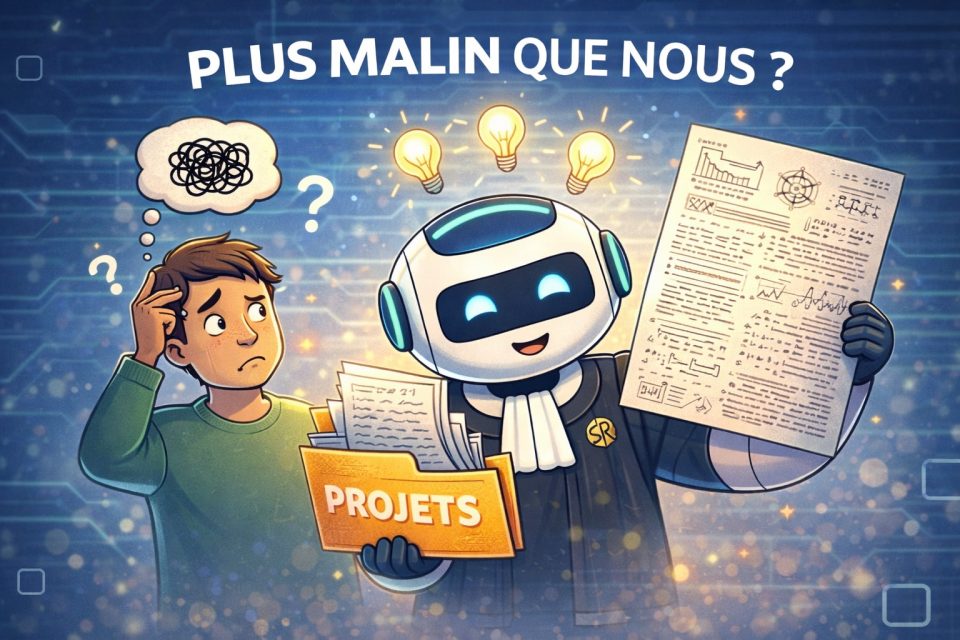
ChatGPT est capable d'analyser et d'exploiter des documents, même sous forme d'image.
Cela inclut :
- des photos de documents
- des notes manuscrites
- des captures d'écran
- des documents dans une autre langue
💡 Ce que ChatGPT peut faire
À partir d'une simple image, il peut :
- retranscrire un texte (même manuscrit)
- corriger et reformuler
- traduire dans une autre langue
- résumer un contenu
- vulgariser un document complexe
- expliquer un sujet difficile
- aller chercher des informations complémentaires
👉 Même avec des documents imparfaits
ChatGPT est souvent capable de comprendre :
- une écriture approximative
- une image de qualité moyenne
- un document partiellement lisible
Il reconstitue le sens global grâce au contexte.
👉 Exemples d'usage
- reprendre des notes prises à la main
- comprendre un document technique
- traduire un texte étranger
- structurer un contenu à partir d'une photo
- transformer des notes en document propre
💡 À retenir
Une simple photo peut devenir un contenu exploitable.
Bonne pratique
Ne pas hésiter à donner de la matière à ChatGPT : plus vous lui fournissez de contenu, plus il peut vous aider efficacement.
Je check si j'ai compris
- Je peux exploiter des photos, notes et manuscrits avec ChatGPT
- Je sais transformer un document imparfait en contenu utile
- Je fournis plus de matière pour obtenir des réponses plus pertinentes
13. Se faire guider par ChatGPT (méthode des questions)
Lorsque vous avez besoin de réfléchir, structurer une idée ou avancer sur un sujet, vous pouvez demander à ChatGPT de vous guider en posant des questions.
Le principe est simple : ChatGPT ne répond pas directement, mais vous accompagne étape par étape.
Comment faire ?
Demandez par exemple :
- « Aide-moi à clarifier mon objectif en me posant des questions une à une. »
- « Pose-moi des questions pour construire un prompt d'image. »
ChatGPT va alors :
- poser une première question
- attendre votre réponse
- adapter la suivante
💡 Pourquoi c'est très efficace ?
- vous structurez votre pensée
- vous ne partez pas dans tous les sens
- vous allez plus loin dans votre réflexion
- vous obtenez un résultat plus précis
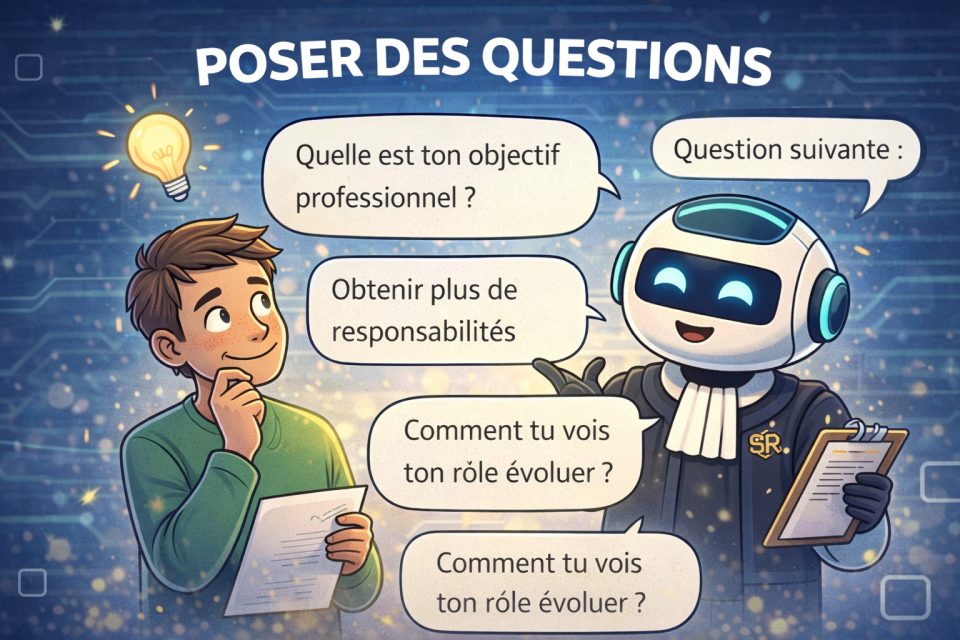
👉 Exemples d'usage
- définir un objectif professionnel
- préparer un projet
- construire un prompt (texte ou image)
- clarifier une idée
- préparer un contenu
💡 À retenir
ChatGPT peut être un outil de réponse, mais aussi un outil de réflexion guidée.
Bonne pratique
Quand vous ne savez pas quoi demander, demandez à ChatGPT de vous poser les bonnes questions.
Je check si j'ai compris
- Je peux demander à ChatGPT de me guider question par question
- J'utilise cette méthode pour structurer mes idées
- Je m'en sers pour clarifier objectifs, prompts et projets
14. Gérer la personnalisation et la mémoire de ChatGPT
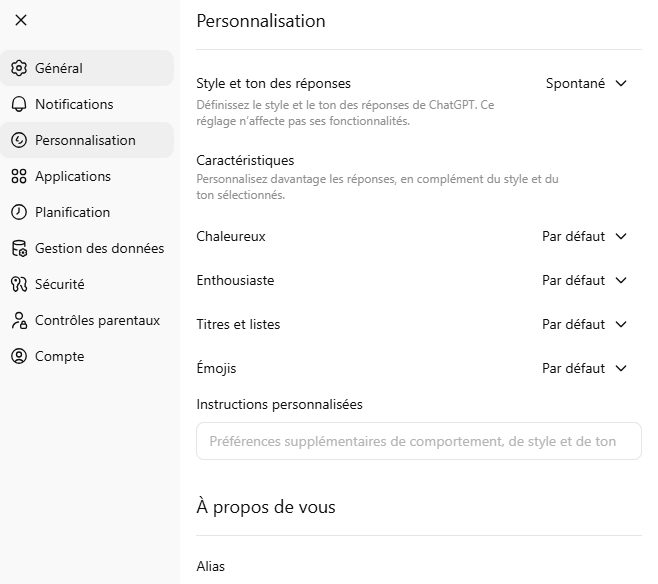
En cliquant sur votre profil (en bas à gauche de l'interface), vous accédez aux paramètres de ChatGPT.
Dans l'onglet Personnalisation, vous pouvez :
- définir le ton et le style des réponses
- ajouter des informations vous concernant
- adapter le comportement de ChatGPT
Personnaliser les réponses
Vous pouvez indiquer :
- votre activité
- vos préférences
- vos attentes
ChatGPT adaptera ses réponses en conséquence.
Gérer la mémoire
C'est également dans cet espace que vous pouvez :
- consulter certaines informations mémorisées
- supprimer des éléments enregistrés
- désactiver ou ajuster la mémoire
⚠️ Point important
ChatGPT ne vous montre pas forcément toutes les informations qu'il utilise.
- de nombreuses données proviennent du contexte des conversations
- certaines informations sont implicites
- vous n'avez pas une vision complète de tout ce qui est exploité
💡 À retenir
Tout ce que vous écrivez peut influencer les réponses futures.
Bonne pratique
- éviter de partager des informations sensibles
- faire régulièrement un ménage dans la mémoire
- vérifier ce qui est enregistré
Rappel clé : ChatGPT s'adapte à vous, mais il est important de garder le contrôle.
Je check si j'ai compris
- Je sais où régler la personnalisation et la mémoire
- Je comprends que mes messages influencent les réponses futures
- Je fais attention aux informations sensibles et à la mémoire enregistrée
15. Planifier des actions avec ChatGPT (IA agentique)
ChatGPT peut aller au-delà de la simple réponse : il est capable d'exécuter certaines actions de manière planifiée et autonome.
Créer une tâche planifiée
Vous pouvez demander à ChatGPT :
- « Fais-moi une revue de presse sportive tous les lundis à 8h. »
- « Rappelle-moi d'appeler ce client vendredi à 14h. »
ChatGPT peut alors créer une tâche programmée dans le temps.
Comment faire ?
Il faut lui demander explicitement : « Crée une tâche planifiée… » Ensuite, la tâche sera enregistrée automatiquement.
Gérer ses tâches
Dans les paramètres, onglet Planification, vous pouvez :
- consulter les tâches existantes
- modifier une tâche
- ajuster le prompt (la consigne)
- supprimer une tâche
💡 Pourquoi c'est puissant ?
- automatiser des actions répétitives
- ne rien oublier
- gagner du temps au quotidien
- déléguer certaines tâches simples
👉 Exemples d'usage
- revue de presse hebdomadaire
- rappel de rendez-vous
- suivi de tâches
- veille sur un sujet
💡 À retenir
ChatGPT peut agir dans le temps, pas seulement répondre.
🚀 On entre ici dans une autre dimension
Ces fonctionnalités relèvent de ce qu'on appelle l'IA agentique.
Une IA capable :
- d'agir
- de planifier
- d'exécuter des tâches
Bonne pratique
Commencer simple (rappels, petites automatisations) avant d'aller vers des usages plus avancés.
Je check si j'ai compris
- Je sais demander explicitement une tâche planifiée
- Je peux gérer mes tâches dans l'onglet Planification
- Je commence par des automatisations simples et utiles
16. Générer des images avec ChatGPT (et bien le faire)
ChatGPT est capable de créer des images très rapidement, mais pour obtenir un bon résultat, il faut bien utiliser les bons outils et méthodes.
Utiliser le bon mode
Dans l'interface, cliquez sur le « + » puis sur « Créer une image ».
Sinon, ChatGPT risque :
- soit de générer du texte
- soit de vous proposer un prompt au lieu de créer directement l'image
Astuce 1 : se faire guider par ChatGPT
Si vous avez une idée floue, demandez :
« Pose-moi 5 questions maximum, une à la fois, pour m'aider à décrire l'image. »
Résultat :
- vous structurez votre idée
- vous obtenez un prompt beaucoup plus précis
- l'image finale est bien plus pertinente
Astuce 2 : utiliser des images de référence
Vous pouvez ajouter une ou plusieurs images :
- une image pour le style (ex : illustration, photo, cartoon)
- une image pour la structure (croquis, schéma, mise en page)
ChatGPT va croiser les deux pour produire une image cohérente.

Exemples d'usage
- créer un visuel pour un post LinkedIn
- illustrer une formation
- générer une affiche ou un flyer
- transformer un croquis en visuel propre
💡 À retenir
Plus vous guidez, meilleur est le résultat.
Une image + un bon prompt = un rendu très qualitatif.
🚀 Conseil pratique
Ne cherchez pas la perfection du premier coup : itérez (corrigez, ajustez, relancez). C'est comme un brief créatif, sauf que le graphiste répond en quelques secondes.
Je check si j'ai compris
- J'utilise bien le mode « Créer une image » dans l'interface
- Je guide ChatGPT avec des questions et des références visuelles
- J'itère pour améliorer progressivement le résultat final
Ressources Complémentaires
Pour approfondir les usages présentés dans cette page.
Formation ChatGPT a Pau
Une page ancree localement, pensee pour des usages concrets
Cette fiche prolonge la formation ChatGPT animee par Franck ZORDAN au sein de Formations by Ouverture. Elle s'appuie sur une culture terrain, utile aussi bien aux independants, structures locales, associations qu'aux entreprises du territoire.
Auteur
Franck ZORDAN
Formateur et chef de projet communication digitale
Cette page est redigee par Franck ZORDAN, formateur sur la formation ChatGPT au sein de Formations by Ouverture, et communicant a l'agence Ouverture.
Ancrage Local
Pau, La Coloc et l'ecosysteme Ouverture
Formation by Ouverture partage son ancrage avec Agence Ouverture au sein de La Coloc, au 1 avenue des Vallees a Pau.
Cette implantation nourrit une approche pratique, connectee aux besoins des professionnels locaux en communication, image, numerique et intelligence artificielle.
Liens Utiles
Pour aller plus loin
FAQ ChatGPT : Questions Fréquentes
Réponses rapides pour consolider les bonnes pratiques vues dans ce mémo post-formation.
1. Faut-il créer un nouveau chat à chaque sujet dans ChatGPT ?
Oui. Un chat par sujet est recommandé pour éviter les mélanges de contexte et obtenir des réponses plus cohérentes.
2. Comment éviter les erreurs ou hallucinations de l'IA ?
Demandez des sources, vérifiez les informations sensibles et recoupez avec des références fiables. Une réponse convaincante n'est pas toujours exacte.
3. Quelle structure utiliser pour écrire un bon prompt ?
Utilisez la méthode : rôle + objectif + contexte + format attendu. Cela améliore la qualité de la réponse.
4. ChatGPT peut-il exploiter des photos, notes ou documents manuscrits ?
Oui. Il peut extraire du texte, corriger, reformuler, résumer, traduire et structurer des contenus, même quand le document n'est pas parfait.
5. Que signifie le RAG dans ChatGPT ?
Le RAG combine la recherche d'informations pertinentes dans des sources avec la génération de la réponse. C'est utile pour gagner en précision.
6. À quoi servent les projets ChatGPT ?
Les projets permettent d'organiser un sujet dans la durée en regroupant conversations, fichiers et consignes dans un contexte unique.
7. Comment bien configurer la mémoire d'un projet ?
Ce choix se fait à la création. Le mode « Projet seulement » limite les mélanges de contexte et est préférable pour les usages structurés.
8. Peut-on planifier des actions avec ChatGPT ?
Oui. Vous pouvez demander une tâche planifiée (rappel, revue, veille), puis la modifier ou la supprimer dans l'onglet planification.
9. Comment obtenir de meilleures images avec ChatGPT ?
Passez par « Créer une image », donnez un brief clair, ajoutez des références visuelles et itérez en corrigeant progressivement.
10. Où régler la personnalisation et la mémoire globale ?
Dans les paramètres du profil. Vous pouvez adapter le style de réponse et gérer les éléments de mémoire accessibles.